


Você sabia que é possível assistir ao YouCine no PC em tela grande? Embora o YouCine seja mais conhecido como aplicativo para dispositivos móveis e TV Box, muitos usuários brasileiros estão buscando formas de usar o app no computador — e a boa notícia é que isso é mais simples do que parece.
Assistir filmes, séries, animes e conteúdo esportivo em uma tela maior oferece uma experiência muito mais confortável, especialmente para quem gosta de maratonar suas produções favoritas com mais qualidade de imagem e som. Neste guia completo, vamos mostrar as formas mais práticas e seguras de instalar o YouCine no PC Windows em 2026.
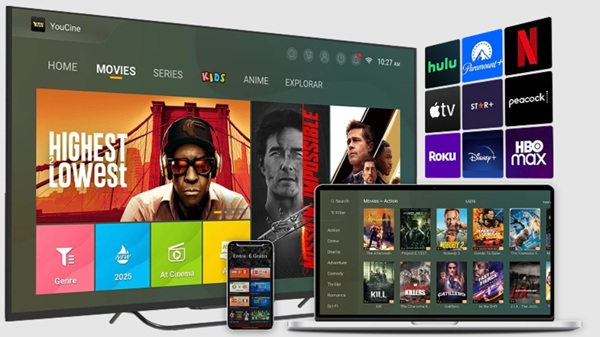
Método 1: Usando Emulador Android (Recomendado)
A maneira mais comum e eficiente de usar o YouCine no computador é através de um emulador Android. O emulador simula o ambiente de um celular Android diretamente no seu PC, permitindo que você instale e execute o aplicativo exatamente como faria no smartphone.
Melhores Emuladores Android para YouCine em 2026
- BlueStacks – O emulador mais popular do mundo, com mais de 500 milhões de usuários. Suporta Windows 7 e superior, com excelente otimização de desempenho.
- LDPlayer – Leve e rápido, ideal para computadores com configurações mais modestas. A versão LDPlayer 14 roda com kernel Android 14, garantindo compatibilidade com os apps mais recentes.
- NoxPlayer – Oferece recursos avançados como gravação de macros e múltiplas instâncias. Suporta Android 9 e 12.
- MuMu Simulator – Desenvolvido pela NetEase, é o único que suporta Windows, macOS (incluindo chips Apple M) e ARM. Ótima opção para usuários Mac.
Passo a Passo: Como Instalar o YouCine no PC com Emulador
- Acesse o site oficial do emulador escolhido – Sempre baixe o emulador diretamente do site oficial para evitar versões modificadas ou maliciosas.
- Baixe e instale o programa no seu computador – Siga as instruções de instalação padrão do Windows. O processo é simples e rápido.
- Abra o emulador e faça login com sua conta Google – Este passo é opcional, mas recomendado para acessar a Google Play Store dentro do emulador.
- Baixe o arquivo APK do YouCine – Acesse o site oficial do YouCine pelo navegador do emulador ou do seu PC e baixe o arquivo APK mais recente.
- Instale o APK no emulador – Arraste o arquivo APK para dentro da janela do emulador ou use a função “Instalar APK” do próprio programa. A instalação será concluída automaticamente.
- Abra o YouCine e comece a assistir – Após a instalação, o ícone do YouCine aparecerá na tela inicial do emulador. Clique para abrir e aproveite seu conteúdo favorito em tela grande!
Este método é o que mais se aproxima da experiência de usar o aplicativo no celular, com a vantagem de contar com teclado, mouse e uma tela muito maior.
Dicas para Otimizar a Experiência no Emulador
- Alocação de recursos: Nas configurações do emulador, reserve pelo menos 4 GB de RAM e 2 a 4 núcleos de CPU para garantir uma reprodução fluida.
- Configuração gráfica: Teste os modos de renderização DirectX e OpenGL para encontrar o que oferece melhor desempenho no seu hardware. Ative a aceleração de hardware sempre que possível.
- Resolução: Se notar lentidão, reduza a resolução ou o DPI do emulador nas configurações.
Método 2: Espelhamento de Tela do Celular para o PC
Se você prefere não instalar um emulador, outra opção é espelhar a tela do seu celular Android no computador. Dessa forma, o YouCine continua rodando no seu smartphone, mas a imagem é projetada no monitor do PC.
Programas Recomendados para Espelhamento
- Scrcpy – Gratuito, leve e de código aberto. Funciona via USB ou Wi-Fi com baixa latência.
- AirDroid – Interface amigável, permite espelhamento sem fio e transferência de arquivos.
- Vysor – Fácil de configurar, com versão gratuita e paga.
Como Funciona o Espelhamento
- Instale o programa de espelhamento no seu PC.
- Conecte seu celular ao computador via cabo USB ou Wi-Fi.
- Ative a opção Depuração USB nas configurações de desenvolvedor do Android.
- Inicie o espelhamento e abra o YouCine no celular.
- A imagem aparecerá no monitor do PC, e você poderá controlar o app pelo computador.
A vantagem desse método é que ele não consome recursos do PC para emular o Android. A desvantagem é que o celular precisa estar ligado e conectado durante todo o uso.
Dicas de Segurança Importantes
- Baixe emuladores apenas dos sites oficiais – Evite sites de terceiros que possam distribuir versões modificadas com malware.
- Nunca instale arquivos APK de fontes desconhecidas ou suspeitas.
- Mantenha seu antivírus atualizado no PC.
- Não forneça dados pessoais fora do aplicativo oficial do YouCine.
- Desconfie de versões “modificadas” ou “premium grátis” – elas podem conter vírus.
Conclusão
Agora que você sabe como baixar e instalar o YouCine no PC, é hora de escolher o método que melhor se adapta ao seu perfil. Se você quer uma experiência completa e independente do celular, o emulador Android é a melhor opção. Se prefere algo mais simples e não se importa em manter o celular conectado, o espelhamento de tela pode ser a solução ideal.
De qualquer forma, assistir ao YouCine em tela grande transforma completamente a experiência de entretenimento. Aproveite seus filmes, séries, animes e conteúdos esportivos favoritos com muito mais conforto e qualidade!